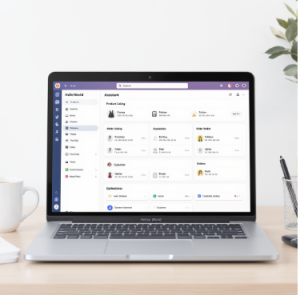
HelloWorld翻译软件模板管理在哪
2026年5月18日
•
作者:admin

HelloWorld 的“模板管理”通常在设置或工具类菜单里,名称可能显示为“模板管理”“翻译模板”“片段/短语管理”或“术语/记忆库”。桌面版常见路径是主菜单→设置/更多→模板管理;网页版常在侧边栏设置或个人中心;移动端通常在“我的”或设置中。管理界面一般支持新建、编辑、删除、导入/导出(TMX/CSV)、云端同步与团队共享,且可插入占位符、变量和固定格式以便在不同项目或平台间复用。
先把问题说清楚:什么是“模板管理”?
模板管理,按最简单的方式来讲,就是把常用的句式、片段、格式、术语和可复用的翻译规则集中存放、管理与调用的功能。把它想象成一个“词库+格式化表单”的组合:你把重复出现的句子或公司固定表达做成模板,翻译时直接套用,既省时间又能保证风格一致。
为什么要关心模板管理在哪里
- 节省时间:重复句式一键插入,不用每次从头翻译。
- 保证一致性:跨项目、跨团队使用同一个模板,术语和风格一致。
- 方便协作:模板能云端共享,团队成员统一更新。
- 可扩展性:支持变量和占位符,适配不同场景。
不同平台上模板管理通常出现在哪里(快速路径)
不同平台、不同版本的 HelloWorld 程序可能把入口放在不一样的地方,但通常会落在下面这些位置之一。我把常见路径整理成表格,方便对照寻找。
| 平台 | 常见入口 | 备注 |
| Windows / 桌面 | 主菜单 → 设置 / 工具 → 模板管理(或 翻译模板) | 也可能在“文件”或“编辑”下的子菜单里 |
| Mac / 桌面 | 应用菜单栏 → 偏好设置 → 模板 / 片段 | 有时以“片段管理(Snippets)”出现 |
| 网页版 | 侧边栏 → 设置 / 工具 → 模板管理;或个人头像 → 设置 | 团队版可能在管理控制台中 |
| Android / iOS | 我的 / 设置 / 工具 → 模板/短语 | 移动端界面简化,可能以“短语库”命名 |
一步步找到模板管理(按平台分步说明)
桌面版(Windows / Mac)
- 打开 HelloWorld 应用,看上方主菜单栏或左上角应用图标旁的菜单。
- 在常见的“设置(Settings)”“工具(Tools)”“偏好(Preferences)”中查找“模板/片段/短语”相关项。
- 如果找不到,先查看“编辑(Edit)”或“文件(File)”菜单下的子菜单,很多桌面应用把片段放在“编辑->片段管理”里。
- 打开后,界面通常列出已有模板,右上角或底部会有“新建/导入/导出/云同步”的按钮。
网页版
- 登录 web.helloworld(或你的企业版地址),观察左侧或顶部的导航栏。
- 进入“设置”或“个人中心(Profile)”,如果你是团队管理员,另有“管理控制台/团队设置”。
- 在设置里找到“模板/片段/词库/记忆库”相关项,点击进入即可管理。
移动端(Android / iOS)
- 打开 App,进入“我的/个人”页面或常见的“更多”菜单。
- 在设置或工具列表里查找“短语库/模板/片段”,移动端通常偏简化,但支持基础的新建与插入功能。
- 有时需要先进入某个翻译界面,界面中会有“插入模板”或“快捷短语”按钮。
模板管理能做什么:功能一览(解释要点,像在教别人)
把功能拆成几个基本块来看,会更容易理解和使用。
- 新建模板:输入固定文本,支持变量(例如 {客户名}、{日期}),并保存为模板。
- 编辑与版本:更新模板内容并保存历史,有些版本支持回滚。
- 导入/导出:常见格式是 TMX(翻译记忆互换)和 CSV,方便和其他工具互通。
- 云同步与共享:模板可绑定云端或团队库,变更后自动下发或手动同步。
- 分类与标签:按项目、语言、用途分类,检索更方便。
- 权限控制:团队环境可设置谁能读/写/管理模板。
举个例子,看起来更直观
比如你是跨境电商,经常需要回复买家“发货通知”。你可以建一个模板:
- 模板名:发货通知(英文)
- 内容:Hello {BuyerName}, your order {OrderID} has been shipped on {ShipDate}. Tracking number: {TrackingNo}.
- 用途:下单后自动套用并替换变量,减少重复输入。
关于导入/导出(实践细节)
很多团队会把现有的术语和模板从旧系统导入到 HelloWorld。实际操作时要注意格式和编码。
- TMX:是翻译记忆交换格式,适合句对句的导入。大多数翻译工具支持 TMX。
- CSV:适合简单的表格:一列为模板名,一列为模板内容,编码建议使用 UTF-8。
- 批量导入:先备份原文件,导入后检查字符乱码与占位符({ }、%s 等)是否被正确识别。
- 导出:导出为 TMX 或 CSV,可以在其他 CAT 工具或团队库中继续使用。
常见问题与排查小技巧(像朋友间的提醒)
- 找不到入口:确认应用是否为最新版本;有时企业版将模板管理放在管理员控制台。
- 同步失败:检查网络与账户权限,确认模板是否在云端状态并且你有读取权限。
- 导入后格式错乱:查看文件编码与占位符语法,必要时用文本编辑器批量替换错误字符。
- 模板不可用:可能是语言包或权限问题;尝试切换目标语言或联系管理员解锁权限。
安全与协作方面的注意点
模板里常含敏感信息(比如合同模板或客户隐私)。管理时别忘了权限与审计:
- 给共享模板设置只读或可编辑权限,避免误删或误改。
- 启用变更历史或审计日志,便于追溯谁修改了什么。
- 定期备份模板库,尤其在批量导入或迁移前。
- 对外包或临时成员限制访问范围,使用团队/项目分组管理模板。
若仍然找不到:三步快速定位法
- 用产品内搜索框搜索“模板”“短语”“片段”“Snippet”等关键词。
- 打开帮助中心或产品说明(应用内通常有“帮助”或“?”图标),搜索“模板管理”。
- 联系支持或管理员,说明你的版本号与平台,索要具体路径或截图。
额外小贴士(实践经验)
- 给模板起易懂的名字和标签,便于快速检索。
- 把常用变量写成统一格式(例如都用 {变量名}),团队才不会用出各种不兼容的占位符。
- 定期清理不再使用的模板,避免库臃肿。
- 测试模板在不同语言对下的表现,检查排版、标点和空格。
写到这里,我忽然想起有时候同事把“模板”理解成“样式模版”(像 Word 的页眉页脚),所以要先确认你说的“模板”是指翻译片段/短语/术语模版还是文档样式模版——路径可能就完全不一样。此外,不同版本的 HelloWorld 在命名上也会有变化:比如“片段管理(Snippets)”在某些版本里就是“模板管理”,找的时候多想几个近义词。总之,先定位你的平台和版本,按我上面的路径去找,基本就行了。如果实在找不到,截屏发给技术支持是一招省事的办法。
相关文章
了解更多相关内容