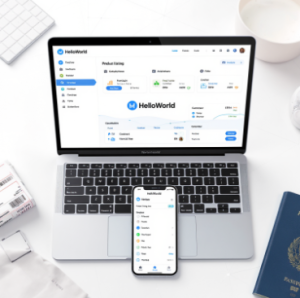
HelloWorld翻译软件第一次用怎么设置最省心
2026年5月12日
•
作者:admin

首次使用HelloWorld,想最省心就按三步走:先设主/目标语言并启用自动识别,再下载所需离线语言包与语音包,允许麦克风与通知权限并开启自动更新与云同步;然后把常用短语加入收藏或自定义词库,设置快捷方式与主屏小组件,这样日常翻译即开即用且隐私可控。再学会离线模式和短语替换,遇到术语就用词典优先吧
先讲最关键的思路:为什么要这样设置
费曼法里讲,把复杂的东西拆成简单步骤来教别人。我把HelloWorld的“省心设置”拆成三类:基础语言与识别、网络与离线资源、权限与隐私。每一类都是为了保证两件事:翻译可用且快速、你的数据和设备不被意外耗费。照着下面的步骤走,80%常见场景就能顺畅解决,剩下的靠几个习惯就行了。
基础设置:语言、识别与默认模式
选择主语言和目标语言
为什么要先选语言? 因为应用启动时会按照默认语言优化界面、提示和词库优先级。先把你最常用的一对语言设好,可以减少误识别和切换步骤。
- 把“主语言”(你输入或说话的语言)设为你最常用的母语或当前环境语言。
- 把“目标语言”设为你最常翻译成的语言,比如旅游时设为当地语言、工作时设为商务语言。
- 如果你常在多语言环境切换,把次要语言加入“快捷语言”列表,切换时更快。
启用自动语言识别(Auto-detect)
自动识别能省去来回切换语言的麻烦。 对话模式或语音翻译场景尤其好用。但自动识别并非万能:当你输入夹杂专业术语或短句很少上下文时,偶尔会出错,于是把优先词典或短语表设好能补救。
默认翻译模式:文本/语音/拍照
应用通常支持多种模式。首次设置时,把你最常用的模式设为默认:例如出差常用语音对话,留学常用拍照识别,写作常用文本翻译。这样打开App就是你想要的界面。
网络与离线包:让翻译既快速又稳妥
下载离线语言包
离线包能在没有网络或漫游时保持翻译功能。首次打开,优先下载以下几类包:
- 主/目标语言的基础包(必备)
- 有发音需求的语音包(播放发音用)
- 常用的专业词库或行业包(如果有)
注意看包体积和存储位置:大多数离线包会提示大小,手机存储不足就不要同时下载太多。下载完成后,在设置里把离线优先模式打开,避免无网络时自动使用在线服务。
网络偏好与自动更新
- 在“下载与更新”里设为仅Wi‑Fi下自动下载,省流量。
- 允许后台自动更新词库和离线包可以保证翻译质量,但也会占用流量与存储。
- 如果不想上传历史记录,关闭“自动上传日志/语料”或开启“本地仅保存”模式。
权限与隐私:第一次用就别忽略
必须授权的权限
- 麦克风:语音翻译、实时对话必须。
- 相机:图片识别、菜单或标牌翻译。
- 存储/文件:保存翻译历史、离线包。
- 通知:更新提醒、翻译提示(不强制)。
授权时要分场景:允许麦克风用于翻译,但不一定要允许“始终访问位置”或“后台录音”。现代应用通常可以在设置里细分权限,合理分配即可。
账号与云同步:要不要登录?
登录带来两点好处:同步短语本、备份翻译历史。但缺点是把你的语料放到云端,存在隐私考虑。我的建议是:
- 常换设备或需要跨设备同步:登录并开启加密同步。
- 更看重隐私或仅单设备使用:不登录,开启本地模式并定期导出短语。
让日常更省心的细节设置
- 常用短语收藏:把常用句子加入“收藏/短语本”,遇到相似场景直接调用。
- 自定义词库/词组:专业术语、商品名、品牌名预设好能显著提升准确率。
- 快捷入口与小组件:主屏小组件、悬浮助手或系统键盘集成能把翻译变成随手可得的工具。
- 语音合成设置:选择合成声音与速度,短句听起来更自然也更省时间。
- 短语替换规则:启用大小写、标点保留或自定义缩写展开。
一步一步来:第一次设置的操作指南
下面按实际流程把步骤列清楚,照着做就行,像复印一遍:
- 安装并打开HelloWorld,允许基础权限(网络提示除外)。
- 阅读并选择隐私偏好:决定是否登录账号或开启云同步。
- 进入“设置→语言”,设定主语言和目标语言,并把常用语言加入快捷列表。
- 启用“自动语言识别”和你常用的默认模式(语音/文本/相机)。
- 进入“离线包管理”,下载主/目标的离线包与相应语音包(注意Wi‑Fi设置)。
- 授权麦克风与相机(仅在使用时打开也是可以的)。
- 在“短语本/词库”添加10–20个常用表达与行业术语作为起步。
- 设置主屏小组件或悬浮助手,并把“快速翻译”放入常用快捷。
- 试一次完整流程:拍照识别一段菜单、语音对话翻译一句话、文本粘贴翻译并收藏。
常见问题与快速排错
- 麦克风无反应:检查系统权限、应用麦克风开关,重启应用或清除缓存。
- 离线包下载失败:确认Wi‑Fi连接与存储空间,尝试切换存储位置(内部/SD卡)。
- 识别语言错误率高:关闭噪声、提高录音质量或手动指定语言。
- 发音不自然:下载更高质量的语音包或调节语速。
- 翻译术语不对:在自定义词库增加术语优先项,或在翻译界面使用“词典优先”模式。
进阶技巧:把HelloWorld当作你的工作伙伴
用得顺手的几招,说出来你可能就省几十分钟:
- 建立行业词库并导入常用术语CSV,统一公司译名。
- 把重要短语导出并备份,换机或分享给同事更方便。
- 在旅行前下载当地语言的离线包与拍照识别包(菜单/标牌专用)。
- 在会议中用“实时对话”模式并把对话记录保存为文档,回顾更高效。
- 频繁遇到的长句,先把固定前缀设为短语模板,减少重复输入。
设置推荐清单(便于复制粘贴的表格)
| 设置项 | 推荐值 | 原因 |
| 主语言 / 目标语言 | 你最常使用的一对 | 减少切换,提升优先词典准确度 |
| 自动识别 | 开启 | 对话场景省时 |
| 离线包 | 主/目标语言 + 语音包 | 无网时仍可用,避免漫游费 |
| 自动更新 | Wi‑Fi下自动 | 保持词库最新且不耗移动流量 |
| 云同步 | 视需求而定 | 跨设备便利 vs 隐私考虑 |
安全小贴士与合规考虑
要记得定期清理不需要的翻译历史、离线包和缓存,避免占用空间或泄露隐私。应用里的“导出/删除历史”功能通常可以选择时间范围或类别。在公司场景下,尽量采用公司许可的词库或私有部署版本,避免把机密内容上传到公共云。
几个真实场景下的设置参考(举例帮你记忆)
- 短期旅游:只下载目的地语言的离线包、开启相机翻译、关闭云同步。
- 跨境电商:登录并开启云同步,导入产品术语词库,开启专业翻译模式。
- 语言学习:开启发音慢速模式、收藏句子并启用复习提醒。
说到这里,你能把HelloWorld从“刚装的工具”变成“随手可用的翻译伙伴。按上面的顺序一步步来,别一开始就下载一堆不必要的包或全部授权,慢慢调试出最合适你的那套配置,过程会有点琐碎,但做完之后真心省心不少——像我自己,有时会临时改个短语,发现就方便得很。
相关文章
了解更多相关内容