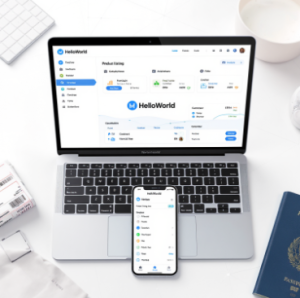
HelloWorld翻译软件怎么绑定邮箱
2026年5月12日
•
作者:admin

在HelloWorld应用绑定邮箱的步骤很直接:打开App后进入“我的/设置/账户”,选择“绑定邮箱”,输入常用邮箱并提交,查收来自HelloWorld的验证码邮件,填写验证码完成验证。绑定成功后可用于找回密码、跨设备同步和接收通知。若没收到验证码请查看垃圾箱或重发。也可以在网页版账户里添加邮箱哦哦。
为什么要给HelloWorld绑定邮箱?先把原理说清楚
先简单讲清楚一个道理:绑定邮箱不是为了“多一条资料”,而是把你的翻译记录、订阅通知和账户安全挂在一个可控的通信通道上。想像一下,手机丢了,或者你在另一台电脑上需要找回对话历史,邮箱就是那把钥匙。绑定还能让你收到付费提醒、翻译质量反馈或团队协作邀请。明白这个后,下面的步骤和注意事项才有意义。
绑定邮箱能带来哪些具体好处
- 找回密码与账户恢复:如果忘记密码,系统会把重置链接发到绑定的邮箱。
- 跨设备同步:绑定后,你的翻译历史、收藏和自定义术语可以在多台设备间同步。
- 重要通知:功能更新、账单信息、合作邀请等会发到邮箱。
- 隐私与审计:当你需要申诉或查看账户变更记录,邮件记录是重要证据。
你需要准备什么:必备信息与前期检查
在动手前,先检查这些小东西,能省很多时间:
- 一台联网设备(手机或电脑)和能正常收发邮件的邮箱账号。
- 确认邮箱地址拼写正确,避免常见的输入错误(比如 gmial → gmail)。
- 检查邮箱的垃圾邮箱和拦截设置,有些企业邮箱会把自动邮件拦在审核里。
- 如果使用第三方登录(Google、Apple、Facebook等),确认是否需要先在账号设置中“添加邮箱”。
一步一步教你绑定(费曼式分解)
我把整个过程拆成最小的可理解步骤,每一步都说明为什么要这么做,遇到问题如何判断。
通用流程(适用于大多数版本:iOS/Android/网页版)
- 打开应用或网页版:启动HelloWorld或登录官网账户页面。
- 进入账户或设置页:通常在“我的”、“个人中心”或带齿轮图标的“设置”中可以找到“账户与安全”或“账号管理”。
- 选择“绑定邮箱”或“邮箱验证”:有的版本叫“添加邮箱地址”。
- 输入邮箱:填写你想绑定的常用邮箱,注意没有多余空格。
- 接收验证码:系统会发送一封包含验证码或验证链接的邮件到该邮箱。
- 完成验证:在App或网页中输入验证码,或点击邮件里的验证链接。
- 确认绑定状态:返回账户页面可以看到“邮箱:已绑定”或类似提示。
iOS 与 Android 的小差别
- iOS版本的App有时会弹出系统权限请求,允许通知和邮件提醒可以保证你及时收到绑定相关邮件。
- 如果你用的是系统自带浏览器(Safari/Chrome)打开验证链接,确认是否切回App完成剩下步骤,有些流程要求在App内完成最后确认。
- Android上如果使用应用内浏览器查看邮件(WebView),有时验证码链接会被截断,建议用独立邮件客户端打开。
网页版(电脑)操作要点
网页版通常更直观,推荐在电脑上操作尤其是你需要同时管理多个邮箱或复制粘贴验证码时。
- 登录HelloWorld官网 → 点击右上角账户头像 → 选择“账户设置” → “安全/邮箱” → 添加邮箱。
- 如果页面提示“已绑定其他邮箱”,那说明你的账户已通过其他方式(比如手机号或第三方登录)关联过邮箱,需要先按提示解绑或联系客服。
细节表格:快速对照每一步预期结果和常见问题
| 步骤 | 预期结果 | 常见问题与解决办法 |
| 输入邮箱并提交 | 系统提示“已发送验证码”或“已发送邮件” | 邮箱拼写错;检查空格或特殊字符;换其它邮箱试试 |
| 接收验证码邮件 | 收到包含6位数字或验证链接的邮件 | 若未收到查垃圾箱、筛选规则、或企业邮箱被拦截 |
| 输入验证码或点击链接 | 页面显示“验证成功”或“绑定成功” | 验证码过期或被重复使用,重发即可 |
| 查看账户状态 | 邮箱显示为“已绑定”,可用于找回密码 | 若仍未显示,退出重登或等几分钟再刷新 |
如果遇到问题:详细故障排查与处理步骤
这里把常见问题做一个“如果……就……”,方便按症状排查。
没收到验证码邮件
- 检查垃圾邮件箱和分类邮件(例如社交、推广、更新等Tab)。
- 确认邮箱是否启用了邮件拦截或白名单限制。把hello@helloworld(示例)加入白名单。
- 如果是公司/学校邮箱,联系管理员看是否被企业网关阻止。
- 尝试更换一个公共邮箱(例如Gmail或Outlook)以排除邮箱供应商问题。
- 点击“重发验证码”,通常系统会在几分钟内再次发送。
验证码提示错误或过期
- 验证码通常有时间限制(常见5–15分钟),超时需要重新请求。
- 不要复制多余空格或隐藏字符;直接在邮件中选中数字再粘贴。
- 如果多次请求,注意使用最新的那个验证码(旧的会失效)。
邮箱已被其他账户绑定
如果系统提示该邮箱已被占用,说明之前有人或你在另一个账户使用过该邮箱。处理方法:
- 确认是否你忘记了另一个账户,尝试用“忘记密码”功能找回。
- 如果确实被其他人错误绑定,联系HelloWorld客服提供说明,通常需要提交邮箱所有权证明(你能接收该邮箱的验证邮件)。
如何更换或解绑邮箱
换邮箱的流程也相当常见:先在账户设置中选择“更换邮箱”或“解绑邮箱”,输入新邮箱、完成验证后系统会更新记录。若想完全解绑(不绑定邮箱),某些版本可能不支持完全解绑,目的是保证账户安全,此时可联系客服。
更换邮箱的安全步骤建议
- 先绑定新邮箱并验证通过,再在设置中删除旧邮箱(避免账户暂时失联)。
- 在更换过程中保留对旧邮箱的访问权限,直到确认新邮箱已接管所有通知。
使用第三方登录时如何添加邮箱
很多人用Google或Apple一键登录,然后发现账户里没有邮箱。常见处理方式:
- 第三方登录并不总是把邮箱直接写入应用账户,有时需要在“账户设置→联系方式”里主动添加。
- 如果使用Apple登录并选择隐藏邮箱,系统会生成一个转发邮箱;这也可以绑定,但邮件会被Apple转发,注意查收。
隐私与安全:绑定邮箱后你要注意的事
绑定邮箱涉及个人信息保护,下面几点尤其重要:
- 使用强密码:邮箱密码要和HelloWorld账户密码不同,并设置为复杂密码。
- 启用两步验证(2FA):如果邮箱或HelloWorld支持,启用后安全性大幅提高。
- 邮件内容保密:绑定后你可能会收到带有账户活动或对话摘要的邮件,注意不要把这些邮件转发给陌生人。
- 删除旧邮箱:更换邮箱后,确保旧邮箱没有保留账户敏感通知,或提前更改通知首选项。
示例:一封典型的验证邮件长什么样
理解邮件内容能帮助你快速辨别真伪,下面是常见字段和示例文本(请以实际收到邮件为准):
| 发件人 | no-reply@helloworld.example |
| 主题 | HelloWorld邮箱验证(或:Your HelloWorld verification code) |
| 正文要点 | 包含:你的邮箱、验证码(例如:123456)、有效期(例如:10分钟)、验证链接 |
| 安全提示 | 不会要求你回复邮件或提供密码;若收到可疑邮件请不要点击链接 |
常见问题(FAQ)
Q:为什么我的邮箱提示已被占用?
A:可能你曾用该邮箱注册过另一个HelloWorld账户,或别人误操作。先尝试“忘记密码”找回,或联系客户支持。
Q:能在多台设备绑定同一个邮箱吗?
A:能,一般邮箱只与账户关联,多个设备登录同一账户即可共享绑定状态。
Q:绑定邮箱会不会泄露我的翻译内容?
A:邮箱只是接收通知和找回密码的渠道,翻译内容是否被邮件发送取决于你的通知设置。默认情况下,应用不会把你的私人对话内容发送到邮箱,除非你开启了邮件摘要或导出功能。
联系与支持建议(当上述办法都不行时)
如果你试过重发、换邮箱、检查垃圾箱,还是无法绑定或验证,下一步通常是联系HelloWorld的客服或技术支持:在App里进入“帮助与反馈”或“联系我们”,提交问题时附上能证明邮箱归属的截图或邮件头(注意屏蔽敏感信息),描述你做过的排查步骤。
一点小建议,帮你更顺利完成绑定
- 用常用邮箱而不是临时邮箱,以免后续失联。
- 在操作时保持网络稳定,避免验证码发送/验证过程中断。
- 如果使用工作邮箱,提前询问管理员是否需要把发件域名列入白名单。
- 保存一份重要通知的邮件到专门的“HelloWorld”文件夹,便于后续查找。
说到这儿,可能你已经能自己按步骤完成绑定了;如果中途遇到某种奇怪的弹窗或提示,别紧张,按提示检查邮箱和验证码就行。顺便提醒一句,绑定后的邮箱既方便又有风险,所以把安全做在前面,会省不少后续麻烦。好了,就先写到这里,后面想到还可以补充几条实战小技巧。
相关文章
了解更多相关内容