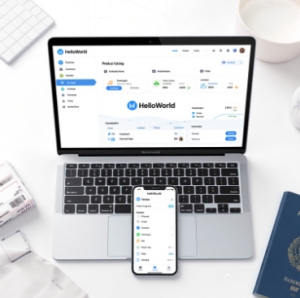
HelloWorld翻译软件安装时提示空间不足怎么办
2026年4月27日
•
作者:admin

遇到安装HelloWorld提示空间不足,先查看可用存储并清理缓存与临时文件;删除或搬移大文件、卸载不常用应用,或将应用安装/移动到外置存储,必要时使用系统清理工具或电脑辅助释放更多磁盘空间。若提示仍存在,检查安装包来源与权限,必要时联系技术支持或通过ADB/电脑将安装包部署到目标分区。别慌,按步骤来
先把问题讲清楚:为什么会提示“空间不足”
这点很重要——很多人看到提示就开始着急性删东西,但先理解原因可以让解决更快更安全。安装应用时,手机或电脑并不是只看“可用空间”这一行;安装包需要解压、解码、临时缓存,还可能下载额外资源(比如语言包、离线模型)。简单来说,安装所需的空间通常等于安装包大小的2倍以上,尤其是涉及大量数据的翻译类应用。
关键点(像讲给朋友听)
- 安装不是“放进一个文件夹”:系统会先把安装包解压、校验、再复制到目标位置,中间需要临时空间。
- 显示的“可用”不一定等于可用:系统会保留一些空间,或有“可回收/可清理”但未自动释放的缓存。
- 移动和卸载有差别:移动到外置存储并不总是可用(性能/权限问题),卸载应用才是真正腾出空间。
快速五步(优先级最高,先做这些)
- 重启设备:简单但有效,能释放临时缓存和被占用的句柄。
- 清理应用缓存与临时文件:系统设置里清缓存,或用“Files by Google”等工具。
- 删除或搬移大文件:视频、离线地图、大安装包,优先搬到电脑或云端。
- 卸载不常用应用:按大小排序,先卸载体积大的不常用应用。
- 检查下载目录和回收站:很多人忘了清空回收站或下载文件夹。
按平台详细操作(一步步来)
Android(手机和平板)
这是最常见的场景。先在「设置 → 存储」看每项占用;大头常见于照片、视频、缓存、以及少数体积庞大的应用数据。
- 快速清理:设置 → 应用 → HelloWorld(或Google Play)→ 清除缓存。对于系统安装器(Package Installer)也可以清缓存。
- Files by Google:用它可以一键清大文件、重复文件、闲置应用。
- 移动到SD卡:如果设备支持,把媒体文件移动到外置SD卡。注意:不是所有应用可以完整移到SD卡。
- ADB方法(进阶):在电脑上用ADB安装或检查位置。示例命令:
- adb shell pm get-install-location —— 查看默认安装位置
- adb install -s hello.apk —— 强制安装到外置(若系统允许)
- adb shell pm set-install-location 2 —— 设置默认安装到外置(多数新机已禁用)
这些需要开发者选项和USB调试,且并非所有厂商支持强制安装到SD卡。
- 系统保留与缓存空间:一些厂商把系统或缓存标为“可回收”,重启或用系统清理工具可释放。
iPhone / iPad(iOS)
iOS的管理比较封闭,但也有官方工具:
- 设置 → 通用 → iPhone 存储空间 → 找到 HelloWorld,选择“卸载应用”(Offload App)可以保留数据但删除应用程序本体。
- 开启“优化照片存储”或把照片备份到iCloud再删除本地副本。
- 清理短信附件(图片/视频)和Safari缓存。
Windows(台式机 / 笔记本)
桌面安装常见原因是磁盘 C 空间不足,安装器需要在系统盘创建临时文件夹。
- 使用“磁盘清理”(cleanmgr)或“存储感知”清理临时文件。
- 检查 %temp% 和 C:\Windows\SoftwareDistribution\Download 里的残留安装文件并清除(注意权限)。
- 如果安装器支持,选择自定义安装路径,把程序安装到另一个磁盘。
- 常用命令:打开运行窗口,输入 %temp% 并删除里面内容;在管理员命令行运行 chkdsk /f 或 DISM 检查卷影。
macOS
Mac 会有“可清理的(purgeable)”空间,看起来占用但系统可以回收。步骤:
- 苹果菜单 → 关于这台 Mac → 存储 → 管理 → 按建议操作(优化存储、清理废纸篓、删除大文件)。
- 删除不需要的DMG和旧安装包。
- 终端进阶:tmutil listlocalsnapshots /(列出本地快照),tmutil deletelocalsnapshots
(删除快照)——小心使用,先学习再动手。
Linux
用 df -h 查看磁盘,du -sh 指定目录查体积。常用清理:
- sudo apt-get clean(Debian/Ubuntu 清理缓存)
- 查 /var/log 和 /tmp,清理老日志
- 安装 ncdu 交互式查看大文件
表:各平台快速一览与建议释放量
| 平台 | 首选操作 | 建议至少释放 |
| Android | 清缓存、移大文件、卸载应用、用Files | 应用大小×2(若是大模型类,×3) |
| iOS | 卸载应用(保留数据)、优化照片、删除大附件 | 应用大小×2 |
| Windows | 磁盘清理、清 %temp%、更换安装盘符 | 依安装器,多留5-20GB |
| macOS | 管理存储、删除DMG、清快照 | 依安装器,多留5-20GB |
进阶方案(当常规方法不奏效)
如果你已经清了很多仍然无法安装,可以尝试下面的办法,但这些操作需要一点技术功底,做之前记得备份。
- 使用ADB强制安装到外置存储:adb install -s hello.apk(注意并非所有设备支持)。
- 改变安装路径(Windows):如果安装程序允许选择路径,把目标目录改到大盘符或外接硬盘。
- 用符号链接(Windows/macOS)把大数据目录移到其他磁盘:例如 Windows 的 mklink /J,把 %LOCALAPPDATA% 下的某个大文件夹迁移并链接回原位。
- 检查分区/挂载问题:有时外接盘未正确挂载或权限不对,会被误判为不可用。
诊断与日志(必要时采集给技术支持)
如果以上都尝试了还是失败,采集一些基本信息会帮助客服快速定位问题。
- 设备型号、操作系统版本、HelloWorld安装包来源和版本号。
- 错误截图与完整错误提示文字(不要只说“空间不足”)。
- Android:adb logcat(安装时的日志),adb shell df -h(磁盘信息)。
- Windows:事件查看器(Event Viewer)或安装日志,记录安装路径与错误代码。
安全与注意事项(别乱删东西)
- 先备份重要数据。照片、聊天记录、证书等不可随意删除。
- 不要删除系统文件或不熟悉的库文件,容易导致系统不稳定。
- 不要轻信不明来源的“清理工具”。选择官方或口碑良好的工具。
- 外置SD卡速度慢或质量差会影响应用体验,尽量用高速卡。
常见误区,顺便澄清一下
- 误区:显示有很多“可用”空间就能安装。事实:安装需要额外临时空间。
- 误区:把应用图标移到SD卡就等于腾出空间。事实:很多核心文件仍在内部存储。
- 误区:删除缓存会丢数据。事实:缓存一般可安全删除,但会导致首次打开慢一点重建。
好了,我想到的大部分技巧都写在这儿了。按优先级一步一步来:先重启、清缓存、删大文件,再看需要不要用ADB或搬安装路径。如果你愿意,把具体的设备型号和错误截图发过来,我可以更针对地帮你想办法——当然,如果要动到命令行,先记得备份,别手忙脚乱。
相关文章
了解更多相关内容