
HelloWorld翻译软件开机自动启动怎么关闭
2026年4月25日
•
作者:admin
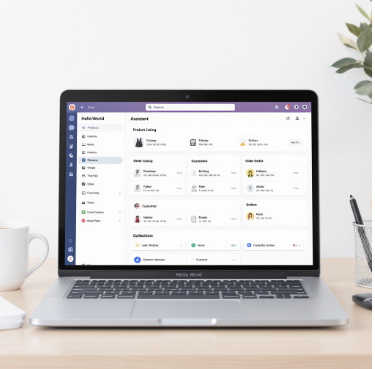
如果想关闭 HelloWorld 开机自启,可以先在应用设置里找到“开机启动/自动启动”选项并关闭;若无此项,再到操作系统的启动管理中查找并移除 HelloWorld 的启动条目,必要时检查计划任务、注册表、启动文件夹或系统守护项并备份后删除,最后重启确认该软件不再随系统自动运行。
先弄清楚“开机自启”是什么意思
说清楚这件事很有用:开机自启就是系统启动或用户登录后,某个程序自动被触发运行。应用可以通过多种途径实现这一点——程序自身的“自动启动”开关、放在系统的启动目录、注册表的 Run 项、计划任务、系统服务(守护进程)、或者平台特有的“自启动权限”。弄清楚是哪一种路径,就能对症下药。
通用检查顺序(简单且安全)
先按这个顺序来检查,既能快速解决大多数情况,也能避免误删重要项:
- 步骤一:打开 HelloWorld 应用设置,查找“开机启动”、“自动启动”或类似选项,关闭并保存。
- 步骤二:重启并观察是否仍然自启,很多时候应用内开关就够了。
- 步骤三:若仍自启,按操作系统分别进入启动管理(见下文详细操作)查找并禁用或删除 HelloWorld 的启动项。
- 步骤四:如以上都没效果,检查计划任务、服务/守护进程、注册表或启动文件夹等高级位置,并做好备份后再修改。
每个系统的具体做法(一步步)
Windows(10/11)——最常见的情况
- 方法 A:应用自带设置
很多 Windows 应用都会在“设置”里提供“开机启动”开关,优先在应用内关闭。
- 方法 B:任务管理器(最简单)
按 Ctrl+Shift+Esc 打开任务管理器,点击“启动”标签,找到 HelloWorld,选择“禁用”。重启验证。
- 方法 C:设置 → 应用 → 启动
进入 系统设置 → 应用 → 启动(Settings → Apps → Startup),把 HelloWorld 的开关关掉。
- 方法 D:计划任务
按 Win+R 输入 taskschd.msc 打开任务计划程序,展开“任务计划程序库”,查找任何由 HelloWorld 创建的任务,右键“禁用”或“删除”。有时安装程序会使用计划任务来延迟启动。
- 方法 E:注册表(高级,谨慎)
打开注册表编辑器(regedit),检查以下键:
- HKEY_CURRENT_USER\Software\Microsoft\Windows\CurrentVersion\Run
- HKEY_LOCAL_MACHINE\SOFTWARE\Microsoft\Windows\CurrentVersion\Run
如果存在 HelloWorld 的值,导出(备份)对应键后删除该值。修改注册表前一定要先导出备份,以便回滚。
- 方法 F:启动文件夹
按 Win+R 输入 shell:startup(当前用户)或 shell:common startup(所有用户),查看是否有 HelloWorld 的快捷方式,若有删除快捷方式。
- 如果仍然自启
检查是否被安装为服务:打开服务管理(services.msc),找到 HelloWorld 相关服务并设置为“禁用”或停止服务(谨慎操作)。
macOS(10.15 及以上)
- 方法一:应用设置
先在 HelloWorld 应用里找“Launch at login(开机启动)”或类似选项并关闭。
- 方法二:系统偏好设置 → 用户与群组 → 登录项
打开“系统偏好设置”→“用户与群组”→选中你的账户→“登录项”标签,选中 HelloWorld,点击下方“—”删除。
- 方法三:检查 LaunchAgents/LaunchDaemons(高级)
在这些路径查找与 HelloWorld 相关的 .plist 文件:
- ~/Library/LaunchAgents/
- /Library/LaunchAgents/
- /Library/LaunchDaemons/
如果找到对应的 plist,先复制到安全位置做备份,再删除或移动它,随后执行 launchctl remove [label] 或重启生效。
Linux(桌面常见发行版)
- 方法一:桌面环境的“启动应用程序”管理器
GNOME、KDE 等桌面通常有“Startup Applications”或“Autostart”设置,打开后取消 HelloWorld 项目即可。
- 方法二:~/.config/autostart/
检查 ~/.config/autostart/ 是否有 HelloWorld 的 .desktop 文件,删除或编辑该文件把 Hidden=true 加进去。
- 方法三:systemd 服务
如果是作为系统服务运行,使用:
- systemctl –user list-unit-files | grep helloworld
- systemctl –user disable –now helloworld.service
或者在 /etc/systemd/system 下查找并禁用。
Android(机型差异大)
Android 不像桌面系统那样有统一的“开机启动”列表,但厂商会在系统里提供“自启动/自启管理”。通用做法:
- 在 HelloWorld 的应用信息页面(设置 → 应用 → HelloWorld)寻找“自启动”或“权限”设置,关闭“自启”权限。
- 在手机的安全中心或省电管理中找到“自启动管理”或“权限管理”,把 HelloWorld 的自启权限关掉。
- 如果应用通过系统服务重启自己,可在“应用权限”中禁用后台活动或电池优化例外。
iOS(受限平台)
iOS 并不允许常规第三方应用随系统开机自动启动。你能做的是:
- 在设置里关闭 HelloWorld 的“后台应用刷新”(Settings → General → Background App Refresh),减少后台唤醒。
- 必要时卸载或限制通知,避免看似“自动启动”的提醒触发。
遇到顽固自启怎么办?进阶排查清单
- 查看是否有多个启动点:一个应用可能同时在注册表、启动文件夹、计划任务中存在多条启动条目,逐一排查。
- 检查是否为服务/守护进程:如果被安装为服务(Windows 服务、systemd、LaunchDaemon),需要以管理员/root 权限禁用。
- 查看安装程序行为:有的安装程序会在每次更新时再次写入启动项,尝试在安装选项里取消“随系统启动”或在更新时注意安装选项。
- 使用事件日志或系统日志:Windows 事件查看器、macOS Console、Linux 的 journalctl 可以帮助判断是什么触发了启动。
- 查杀顽固程序:若怀疑恶意行为,使用可信杀毒工具扫描,或在安全环境下卸载并重新安装官方版本。
表:不同系统上关闭 HelloWorld 自启的快速对照
| 系统 | 快速路径 | 进阶位置 |
| Windows | 任务管理器→启动;设置→应用→启动 | 注册表 Run 键、任务计划程序、服务、启动文件夹 |
| macOS | 系统偏好→用户与群组→登录项 | ~/Library/LaunchAgents、/Library/LaunchDaemons、launchctl |
| Linux(桌面) | 桌面环境启动管理;~/.config/autostart | systemd 服务、/etc/xdg/autostart |
| Android | 应用信息→自启/权限;手机厂商自启管理 | 省电策略、后台活动权限 |
| iOS | 无开机自启权限;可关闭后台刷新 | 限制通知或卸载 |
安全和操作建议(别冲动删关键项)
- 先在应用内操作:如果应用自带开关,优先使用,风险最低。
- 修改前备份:尤其是注册表、plist、systemd 单元文件,导出备份或复制到安全目录,以便回滚。
- 使用管理员/root 权限:有些位置需要管理员权限修改,普通用户看不到或无法删除。
- 确认条目来源:有时启动项的名字不是“HelloWorld”,可能使用安装路径或更新器名称,确认可执行文件路径再删除。
- 保持软件来自官方渠道:避免使用不明安装包导致自启且难以移除的情况。
如果想临时阻止自启但不卸载
一种常见需求是只是暂时阻止开机自启:可以先把应用设置为“禁用启动项”,或在 Windows 上把快捷方式移出启动文件夹、在 macOS 登录项里取消勾选,重启验证。如果需要更干净的临时措施,可以把可执行文件重命名(不推荐,可能影响更新)或使用系统的“限制后台活动”功能。
无法关闭或疑似恶意行为怎么办
- 使用可信的反恶意软件工具进行扫描。
- 查看程序签名和发行者信息,确认是否为官方网站发行。
- 在受控环境(比如临时帐号或虚拟机)下卸载并重新安装官方版本。
- 如果仍然反复出现,联系 HelloWorld 官方客服,并提供系统日志和启动项截图方便排查。
小贴士与常见误区
- 误区:“程序没出现在启动列表就说明不会自启”——不一定,可能是以服务或计划任务形式存在。
- 建议:把常用的排查命令或路径记下来,遇到类似问题能快速定位。
- 习惯:安装新软件时留意安装选项,尽量取消“随系统启动”勾选。
最后随口说句,弄开机自启这事其实就是把“谁在偷偷按启动按钮”查清楚,然后把那根线拔掉或把开关关掉。按上面的顺序走一遍,大多数情况能解决。要是不太熟悉高级修改,先把重要配置导出做备份,或者请个熟悉系统的朋友帮手,其实没那么难。祝你顺利把 HelloWorld 的“自动叫醒”关掉,开机更清爽些。
相关文章
了解更多相关内容