
HelloWorld成员使用记录怎么查看
2026年3月29日
•
作者:admin
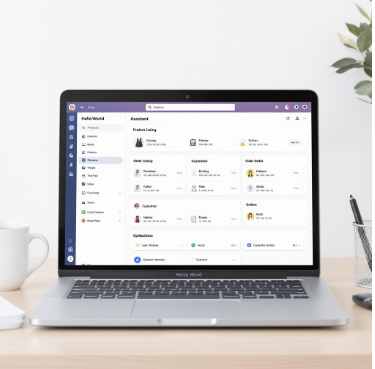
要查看 HelloWorld 的成员使用记录,通常需要管理员权限,进入管理控制台的“使用记录”或“审计日志”模块,设定时间区间、筛选条件(用户ID、操作类型、语言对、翻译模式),逐条查看或导出统计,并可下载 CSV/JSON 文件以备留存,若无权限请联系系统管理员。
理解与定位:为什么要查看成员使用记录
在一个以翻译为核心的产品里,使用记录不是单纯的数字堆积,而是理解团队如何与工具互动的一扇窗。通过观看谁在什么时间做了哪种操作、使用了哪些语言对、调用了哪些功能,我们可以:
– 追踪异常行为,及时发现滥用或安全风险。
– 评估功能的真实使用率,帮助产品迭代与优化。
– 进行合规审计,确保数据处理符合组织规定与法律法规。
– 为新手或团队提供培训素材,了解典型使用路径。
步骤详解:从入口到导出,一步步做
一、准备工作与权限验证
- 确认你是否具备管理员或相应的审计日志查看权限。没有权限的账户只能看到受限信息。
- 清晰你需要分析的时间范围、组织单位(如团队、项目)、以及要聚焦的用户群体。
- 如果公司开启了数据脱敏或最小化日志原则,某些字段可能会被遮蔽,需要遵循相应的合规策略。
二、进入入口:打开管理控制台的使用记录模块
- 在 HelloWorld 的管理控制台中,定位到“使用记录”“审计日志”或类似名称的菜单项。
- 进入后,看到的界面通常包含查询区域、结果表格与导出按钮。
- 选择“时间范围”控件,优先选取最近7天、30天或自定义区间,确保数据可重复验证。
三、设定筛选条件:把海量日志变成可读信息
- 用户维度:输入具体的用户ID、用户名或分组,以聚焦目标成员。
- 操作类型:如翻译请求、语音翻译、批量上传、设置变更等。
- 语言对与翻译模式:指定源语言、目标语言,以及文本、语音、图片等翻译模式。
- 设备与渠道:标注客户端、浏览器、移动端等,帮助判断使用场景。
- 结果维度:如成功/失败、耗时、每次请求的字数或音频时长等。
四、查看与分析:逐条对照与聚合视图
- 逐条查看时,关注时间戳、用户ID、操作类型、语言对、耗时、结果状态及可能的错误码。
- 聚合视图可帮助发现趋势:如某语言对的高峰时段、某用户组的高频操作类型、异常的失败率波动等。
- 对于重复性任务,可以设置标记或建立规则,如“同一用户在短时间内重复高频请求”以便后续复盘。
五、导出与留存:把数据带出做外部分析
- 查阅界面通常提供导出按钮,常见格式为 CSV、JSON,有时也支持 Excel。
- 导出字段通常包括:时间戳、用户ID、操作类型、语言对、输入长度、输出长度、耗时、成功与否、错误码、设备信息等。
- 导出后可以在数据表工具中进行进一步分析,如建立仪表盘、进行周期性报告、或与其他系统对接。
六、常见场景的快速操作模板
- 场景A:查询某位成员一周内的所有翻译请求及耗时分布。
- 场景B:筛选出特定语言对的高错误率日志,定位稳定性问题。
- 场景C:对项目组层级的使用情况进行月度审计,输出对管理层的汇总报告。
字段与过滤条件:理解日志中的关键字段
在使用记录中,常见字段会帮助你快速理解一次操作的全貌。下面的表格列出了一些核心字段及其含义,帮助你在筛选和解读时不迷路。
| 字段名 | 含义 | 典型取值 |
| timestamp | 日志记录的时间点 | 2026-03-28T10:15:32Z |
| user_id | 执行操作的用户唯一标识 | u_12345 |
| operation | 行动类型 | text_translation、voice_translation、image_translation、settings_change |
| source_language | 源语言 | zh-CN、en-US |
| target_language | 目标语言 | ja-JP、de-DE |
| translation_mode | 翻译模式/场景 | 文本、语音、图片、文档 |
| input_size | 输入文本长度或音频时长 | 120 字、30 秒 |
| output_size | 输出文本长度 | 130 字 |
| duration_ms | 处理耗时(毫秒) | 320 ms |
| status | 执行结果状态 | SUCCESS、FAILURE |
| error_code | 错误码(若失败) | ERR_NETWORK、ERR_RATE_LIMIT |
| device | 请求来源设备类型 | web、mobile |
| ip_address | 客户端 IP(如未脱敏) | 203.0.113.24 |
注释:在实际环境中,部分字段可能会因为隐私保护策略进行脱敏处理。字段命名和可见性取决于组织的安全策略与数据治理框架。
实践中的合规与隐私考量
查看使用记录并不是越多越好,关键在于“需要知道、可控可审计”。在实际操作中,我们要遵循以下原则:
– 最小化原则:仅查看与当前分析目标直接相关的数据字段,必要时对敏感字段进行脱敏处理。
– 访问控制:严格按角色分配权限,使用多因素认证与日志留痕,任何权限变动都要有审计记录。
– 数据留存与删除:遵循公司数据治理策略,设定合理的保留期,定期清理过时日志。
– 合规透明:在涉及跨区域数据传输时,符合当地法规(如数据本地化、跨境传输许可等)。
– 安全审计:对导出数据进行保护,如加密存储、对接权限管理系统,避免本地设备的未授权访问。
通过上述原则,我们能在保障安全与隐私的前提下,获取对业务有价值的洞察。
常见问题与解决思路
Q1:没有看到“使用记录”入口怎么办?
- 确认账户的角色是否具备管理员或审计日志查看权限。
- 联系系统管理员,核对是否对当前组织或部门开启了日志查看权限。
- 检查所在版本的管理控制台是否对菜单进行了自定义或重命名。
Q2:导出数据时遇到字段缺失或导出格式异常?
- 尝试切换导出格式(CSV 与 JSON)看是否均可导出。
- 查看是否存在日志脱敏导致字段不可见的情况,必要时与数据治理团队协商处理方式。
- 若是网络或服务端临时故障,等待并重新尝试,必要时提交工单。
Q3:如何提高审计数据的可用性?
- 建立定期的使用分析仪表盘,汇总关键指标(如月度活跃用户、平均响应时间、错误率等)。
- 把常用的查询条件保存为“报告模板”,减少重复筛选的工作量。
- 与数据分析团队协作,将日志字段映射到业务指标中,形成可操作的洞察。
边想边写的实用小贴士
在实际工作中,查看使用记录更像是在整理一份个人的行动日记:你知道自己在做什么、为什么要这样做、结果又如何。先从大范围的趋势看起,再定位到某个具体的用户或时间段,像侦探一样逐步缩小范围。遇到不确定的字段时,别急着假设,先确认数据治理策略和权限边界,再把问题逐条拆解。
文献与参考框架
在进行日志审计与数据治理时,可以参考以下文献与标准的思路:百度质量白皮书中的数据治理章节、ISO 27001信息安全管理体系的审计与控制要求,以及各大云服务提供商的审计日志最佳实践摘要。通过对照这些资料,可以把内部实现与行业标准对齐,提升审计的权威性与可追溯性。
总结性思考(以费曼写法的简化理解为引导)
把使用记录看作一本时间线就好。你问谁、在什么时候、做了什么、结果如何,这样的组合就像一本账本。为了不迷路,我们需要先知道谁有权限、要看哪几类操作、以及要导出哪些数据。再把复杂的日志拆分成小块:时间线、用户、操作、结果、耗时。最后用一个简单的导出流程把数据带去做进一步分析。若把这件事想象成日常的小事——查阅校园图书馆的借阅记录——就会容易上手:先确认权限,再设定时间段,接着筛选字段,最后把数据整理成清单。这样做既高效,又不越界。
结束语:把记录变成理解的钥匙
你现在掌握了从入口到导出的完整路径,以及对字段、权限、合规的清晰认知。走到这里,查看使用记录不再是神秘的后台操作,而是日常工作的一部分。真正的力量在于把这些看似零碎的日志,拼出团队的使用故事,帮助产品更好地服务世界上的语言需求。愿你在这条路上,越走越稳,越看越清楚。
相关文章
了解更多相关内容