
HelloWorld自动更新功能怎么关闭
2026年3月23日
•
作者:admin
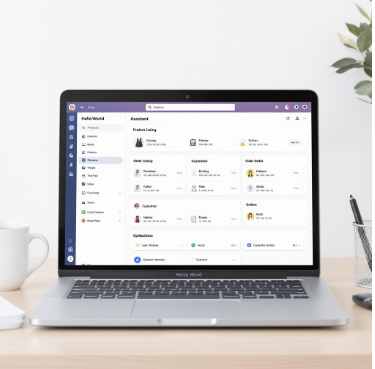
在HelloWorld应用内,打开设置→更新或自动更新选项,关闭“自动更新”开关;若没有此项,可在系统应用商店关闭该应用的自动更新或在系统设置中禁止后台自动下载和后台刷新,必要时通过防火墙或路由器屏蔽更新服务器。也可以在应用内设置里选择手动检查更新,保留安全补丁的同时避免自动升级带来的意外改动。谨慎。
先弄明白:什么是“自动更新”,为什么会有它
自动更新就是说应用程序在后台定期检查并下载最新版本,不用你每次手动点“更新”。它的好处是能及时修复安全漏洞、带来新功能和性能改进;坏处是有时更新会改变界面、移走熟悉的功能,或者引入不兼容的问题,尤其是在工作流程或第三方配套工具很敏感的场景里。
用费曼法来解释——想象一个厨房
把HelloWorld想成你每天用的电饭煲。自动更新就是厂商远程帮你换新版控制芯片,换好了你可能多了定时功能,也可能发现某个按钮位置变了。如果你接受这些变化,那很好;如果你每天早上忙着做饭,不想突然学新操作,你就可能希望先手动确认再升级。
在哪些平台可以关闭自动更新(概览)
- 手机:Android(Google Play),以及各种国产应用商店;iOS(App Store)。
- 桌面:Windows 应用、macOS 应用、通过安装器或独立更新服务的程序。
- 网页版/浏览器扩展:通过浏览器或服务端设置来控制自动刷新或自动部署。
- 企业环境:通过MDM(移动设备管理)、SCCM、WSUS等集中策略管理更新。
逐步操作:常见平台的具体做法
Android(以Google Play为例)
- 打开Google Play应用 → 点击右上角头像 → 选择“管理应用与设备”。
- 进入“管理”或“设置” → 找到“偏好设置” → 点击“自动更新应用”。
- 可选择“通过任何网络自动更新”、“仅通过Wi‑Fi自动更新”或“不要自动更新”。选择“不要自动更新”即可阻止所有应用的自动更新。
- 如果只想对HelloWorld单独设置,打开HelloWorld的Play商店页面 → 点击右上角三个点 → 取消勾选“启用自动更新”。
iOS(iPhone / iPad)
- 打开“设置”→向下滑到“App Store”。
- 关掉“App 自动下载”或“应用程序更新”开关。这样所有应用都不会自动更新。
- iOS不提供对单个应用精细的自动更新开关(系统层面),但可以通过“App Store”里手动更新目标应用,或在家庭共享/MDM中设置策略。
Windows 桌面应用
- 许多桌面程序在“设置”或“选项”里有“自动检查更新”或“自动安装更新”开关,直接在应用内关闭即可。
- 若没有开关,可以在程序随附的服务或计划任务里查找负责更新的组件并禁用,但要谨慎:这样可能影响安全补丁。
- 可以用防火墙阻断程序访问更新服务器(通过域名或IP),或在Hosts文件里重定向更新域名到本机(高级用户慎用)。
macOS 应用
- 查看应用内偏好(Preferences)中是否有自动更新选项,取消勾选即可。
- 通过“系统设置”→“软件更新”可以控制系统级别自动更新,第三方软件通常在各自偏好里管理。
- Homebrew 或其他包管理器安装的程序可通过命令行控制更新策略。
网页与浏览器扩展
- 浏览器扩展通常在扩展管理页面里有启用/禁用自动更新的选项,某些浏览器不允许关闭单个扩展的自动更新。
- 网站服务端的自动更新(比如SaaS自动推送新版本)通常无法由用户端完全关闭,只能联系服务提供方或使用旧版接口(若提供)。
如果应用内没有“关闭自动更新”的选项怎么办?
这很常见。可以按下面的顺序尝试:
- 在应用商店(Play / App Store / 各大国产商店)对该应用单独禁止自动更新。
- 关闭应用的后台数据和后台刷新权限(系统设置→应用→权限/电池/后台活动),让它无法在无感知的情况下下载文件。
- 用防火墙或路由器在网络层面屏蔽更新域名或IP(需要确认更新服务器地址)。
- 对于公司设备,向IT申请用MDM策略把自动更新设为“手动”。
一张表看清各方法优缺点
| 方法 | 优点 | 缺点 |
| 应用内开关 | 直接、干净,不影响其他程序 | 有的应用没有该选项 |
| 应用商店设置 | 平台支持,简单易行 | 有时只支持全局设置,缺乏细粒度 |
| 关闭后台权限 | 有效阻断下载,保护流量 | 可能影响应用的实时功能或通知 |
| 防火墙/路由器屏蔽 | 最彻底,可针对性强 | 配置复杂,易误伤其他服务 |
安全与维护:不要一刀切地完全拒绝更新
关闭自动更新可以避免一些不期望的改动,但也可能让你错过重要的安全修补。一个现实可行的折中方案是:
- 保留“手动更新”流程:定期(比如每周或每两周)手动检查并安装重要补丁。
- 开启“仅经Wi‑Fi更新”:避免流量消耗,同时允许在安全环境下更新。
- 优先安装安全补丁:对于列为安全等级高的更新,考虑不延迟安装。
- 版本锁定与备份:在升级前备份数据,必要时保留历史安装包,方便回滚。
排错:关闭后遇到的问题怎么办
- 问题:应用提示需要新版才能使用某些功能。处理:评估影响,若必须升级,选择在非工作时间手动升级并做好备份。
- 问题:即使关掉,应用仍自动更新。处理:检查是否还有其他渠道(如企业推送、侧载工具)在强制更新;并查看系统设置或应用商店是否覆盖了应用内设置。
- 问题:安全警告或兼容性问题。处理:联系应用客服确认该版本是否包含安全修复,听取官方建议。
企业或高阶用户的额外手段
在公司环境中,常用集中管理工具来控制更新:
- MDM(Mobile Device Management):制定策略统一关闭或延迟更新。
- WSUS / SCCM:在Windows环境下测试更新后再批量推送。
- 私有仓库或代理:通过内部代理分发可信更新版本,避免直接从外网拉取未经审查的版本。
一些实用的小技巧(零碎但有用)
- 把更新设为“手动”后,给自己设一个日历提醒,别忘了检查安全更新。
- 在更新日志里看清楚每次更新的内容,重点关注“修复”与“安全”字样。
- 对关键工作环境,先在测试设备上升级,确认没问题再在主设备上执行。
- 保存旧版安装包或快照,以便必要时回退。
常见误区
- 误区:“关闭自动更新就一定安全”。事实:你可能会错过重要补丁,从而更不安全。
- 误区:“防火墙屏蔽更新是万能的”。事实:复杂应用可能走多条更新通道,且屏蔽可能影响其他功能。
- 误区:“应用商店设置和应用内设置互不影响”。事实:某些平台的商店设置可能覆盖应用内设置,尤其是在企业分发情形下。
说到这儿,可能你已经有个大体方案了:优先在应用内找“自动更新”开关,找不到再从应用商店或系统设置下手;若你很在意稳定性或兼容性,考虑把更新改成“手动”,同时制定定期检查和备份的习惯。遇到无法关闭或有疑问时,联系HelloWorld的客服或查阅其官方帮助文档,通常能拿到针对该版本的具体做法。愿你在控制更新和保持安全之间找到合适的平衡,顺手把那些恼人的自动弹窗也一起处理掉吧。
相关文章
了解更多相关内容