
HelloWorld翻译软件批量翻译功能在哪里
2026年6月15日
•
作者:admin
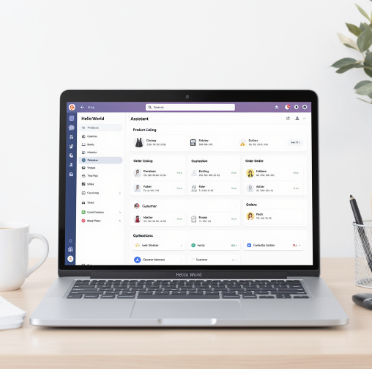
HelloWorld 的批量翻译入口通常集中在“批量翻译/文档翻译/批量导入”等模块里:在桌面版可从主菜单或工具栏直接进入批量任务页面;网页版在工具栏或左侧栏有“批量上传”按钮;手机端把它放在“更多”或“工具”一栏里;技术用户还可以用 API 提交批量任务。通用流程是:选择批量模式 → 上传多个文件或文件夹 → 选择源/目标语言和选项 → 提交并监控任务。下面逐平台、逐场景把操作步骤、文件格式、大小限制、常见故障和优化技巧都讲清楚,手把手的那种,别急。
概览:什么是批量翻译,为什么要先搞清楚
先把概念弄明白再动手可以少走弯路。*批量翻译*指的是一次性把多份文本、多个文件或整个文件夹提交给翻译系统,系统会自动并行或排队处理,最后把翻译结果打包返回给你。它的优势在于省时、便于管理、能统一术语和格式;但也有局限,比如单文件大小、并发限制、格式兼容性、隐私合规等需要注意。
在哪里找:按平台逐个说明
桌面应用(Windows / macOS)
- 入口位置:启动 HelloWorld 桌面版后,主界面顶部或侧边会有“文件”“工具”“翻译”这样的菜单,里面通常包含“批量翻译”、“文档翻译”或“批量导入”。有些版本把它放进“文件” → “批量处理”。
- 操作步骤:
- 点击“批量翻译”或“文档翻译”。
- 选择“添加文件”或“添加文件夹”(支持整目录导入)。
- 选择源语言/目标语言、翻译引擎(智能/专业/领域)、是否保留排版、是否启用术语表。
- 点击“开始翻译”并在任务栏查看进度;完成后下载压缩包或导出到指定目录。
- 小贴士:桌面版适合处理大量本地文件、能保留更多本地排版信息。
网页版(Web)
- 入口位置:登录 HelloWorld 网页版后,工具栏或左侧导航通常有“文档”或“批量翻译”入口;有时在“翻译”下拉菜单里可以看到“批量/批处理”选项。
- 操作步骤:
- 进入批量翻译页面,点击“上传文件”或直接拖拽多个文件到上传区域。
- 选择目标语言、是否使用专用词库、是否保留格式(如保留 Word 样式、PDF 布局)。
- 确认计费/配额(若超过免费额度会提示),然后提交任务。
- 任务完成后下载单个翻译文件或打包下载。
- 优点:无需安装,适合跨设备使用,便于和团队共享任务链接或结果。
手机应用(iOS / Android)
- 入口位置:手机端的主界面通常更精简,批量翻译会放在“更多”“工具箱”或“文档翻译”里;有的版本用图标表示“批量上传”。
- 操作步骤:
- 打开 App,进入“工具”或“文件”模块,选择“批量翻译”。
- 从手机相册、文件应用或云盘选择多文件;注意手机端可能不支持文件夹整包上传,需要一条条选中文件或先压缩为 ZIP 上传。
- 设置语言与选项,提交后在通知或“任务”页面查看进度。
- 限制:手机端更适合小批量或紧急使用,大量文件推荐用桌面或 API。
开发者 / 企业:API 批量翻译
- 入口位置:在 HelloWorld 开发者控制台或 API 文档里会有“批量翻译”或“批处理任务(async/batch)”接口。
- 典型调用流程:
- 认证(API Key / OAuth)。
- 创建批量任务(POST /batch_translate),上传文件或给出云存储路径(支持 S3 / OSS / GCS 等)。
- 轮询任务状态或设置回调通知;任务完成后下载结果。
- 优点:可自动化、可与 CI/CD 或内容生产流程整合,适合大规模翻译和企业级使用。
支持的文件格式与大小限制(常见列表)
| 文件类型 | 说明 | 典型最大单文件大小 |
| Word (.doc, .docx) | 保留段落与样式优良 | 50 MB |
| Excel (.xls, .xlsx) | 保留单元格结构,可翻译表格内容 | 50 MB |
| PowerPoint (.ppt, .pptx) | 支持幻灯片文本与备注 | 100 MB |
| 可保留布局,扫描件需 OCR | 100 MB(扫描件视 OCR 能力另算) | |
| 纯文本 (.txt, .csv) | 结构简单,速度快 | 200 MB |
| 压缩包 (.zip) | 一次上传多文件或文件夹(系统会解压并处理) | 500 MB |
*注意:这些数值是典型设置,具体以你所在版本或企业订阅的实际限制为准。某些平台会对总任务大小或并发数做额外限制。
提交批量任务时要设置哪些选项
- 源语言检测:自动检测或手动指定,自动检测方便但可能少数语种识别不准确。
- 目标语言/方言:例如简体中文、繁体中文、巴西葡萄牙语等要选准。
- 领域模型/术语表:选择法律、医学、技术等专用模型,上传或启用企业术语表以保证一致性。
- 格式保留:是否保留原始排版、图片位置、表格结构。
- 质量优先级:速度优先或质量优先,通常影响引擎选择与计费。
常见问题与故障排查(快速清单)
- 文件上传失败:检查单文件大小与总任务大小、网络稳定性,必要时先压缩或分批上传。
- 翻译质量参差不齐:启用或更新术语表,使用更适合领域的模型,设置“质量优先”。
- 保留格式失真:尽量使用 Word/Excel/PPT 源文件而非 PDF;如果必须用 PDF,确认 OCR 成果是否准确。
- 任务卡住或长时间排队:查看并发配额、排队优先级,或使用 API 提交异步任务并设置回调。
- 计费或配额不足:系统通常会在提交前提醒配额,必要时升级套餐或分批提交。
优化技巧:让批量翻译更高效、更省钱
- 预处理文本:清除无关元数据、合并重复段落,能减少字数与成本。
- 分层翻译:把需高质量审核的文档单独使用高质量模型,其他常规内容用标准模型。
- 使用术语表和记忆库:统一术语可以避免后期大量修改,并能通过翻译记忆重复利用降低成本。
- 合并压缩上传:先把小文件打包成 ZIP 上传,减少连接次数(注意系统是否支持解压)。
- 并行与批次控制:如果平台并发受限,分批提交可以避免任务排长队,同时根据业务优先级设定优先级。
计费、速度与 SLA(常见模型)
不同版本和套餐的计费规则会影响你如何使用批量翻译:一般有按字符/字数计费、按文件计费或按任务计费三类。企业用户常有额外的并发上限、API 请求配额和专属 SLA(如任务完成时长保障)。速度上,短文本通常秒级返回,长文档或大量文件会进入排队并按并发能力处理,企业异步批量任务会提供任务 ID 和回调地址。
权限与隐私考虑(必须注意)
- 数据存储:核查上传文件是否会在云端保留副本、保存多久、是否可配置自动删除。
- 合规性:如涉及个人隐私、医疗或法律文件,确认服务是否符合当地法规(如 GDPR、个人信息保护法等)。
- 访问控制:企业账号应使用子账号、权限管理和审计日志来控制谁能提交、谁能下载结果。
实操案例:把 100 个技术文档批量翻译成英文(示范流程)
- 在桌面版或网页版选择“批量翻译”,点击“添加文件夹”,选择本地含 100 个 docx 的文件夹。
- 选择源语言为“简体中文”,目标语言为“英语(美式)”,开启“技术领域”模型与术语表。
- 选择“保留排版”,启用翻译记忆以复用重复句子降低成本。
- 提交任务,系统返回任务 ID,并显示预计完成时间。期间可在“任务详情”中查看进度和部分预览。
- 任务完成后下载 ZIP,检查少数格式异常的文件并在本地修正。
常见问答(快速扫盲)
- Q:能否翻译带图片的文档并保留图片位置?
A:可以,Word/PowerPoint 通常能保留图片位置;PDF 需要 OCR,复杂版式可能有出入。 - Q:批量翻译能否同时使用自定义术语表?
A:大多数版本支持,全局术语表或按任务上传的术语表都可以生效。 - Q:翻译后如何批量校对?
A:导出翻译记忆或使用差异比对工具(如校对模式)分配给审核人员。
一点实用的小建议(写给没耐心的人)
- 先试一个小批量确认设置,再放大规模;
- 把关键术语做成表格,上传前确保都在术语表里;
- 如果担心隐私,优先选择本地客户端或企业私有部署 / 私有云。
好了,关于 HelloWorld 的批量翻译入口与使用方法,我把常见平台、操作步骤、格式限制、API 使用、计费与合规都讲清楚了。可能各个版本的按钮或词汇会有点微差,但流程大同小异:找到“批量/文档/导入”入口,上传、设置、提交、下载。倘若你正好在某个界面卡住了,你可以告诉我你看到的界面文字或截图名称(别贴图片),我可以更精确地指导你点哪儿、选哪项,省得你盲点。就像现在我在脑子里想一步步演示给你看,写着写着还想起了几个小坑,又补上了——就是这个感觉,别客气,随时问我下一步怎么做。
相关文章
了解更多相关内容