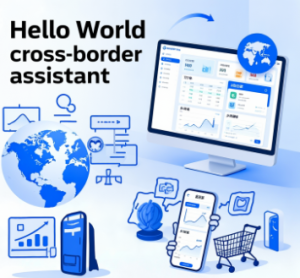
HelloWorld翻译软件手机版快捷翻译怎么设置
2026年4月13日
•
作者:admin

在HelloWorld手机版设置快捷翻译,可以按以下步骤完成:打开应用首页,点“设置”进入设置菜单;在“语言与输入”或“翻译偏好”中开启快捷翻译开关,选择默认源语言与目标语言;进入“快捷键/手势”绑定常用组合键、滑动手势或屏幕边缘触发;允许悬浮窗权限,完成后返回主界面即可直接使用。
一、快速理解:快捷翻译的工作原理
用费曼法来讲清楚:快捷翻译就像一个随身的翻译灯,一按就把屏幕上的文字、语音里的话、图片中的文字翻译成你要的语言,随时出现在你正在看的应用里。它的核心点有四个:触发器(快捷键、手势、悬浮窗)让翻译在其它应用里唤出;源语言与目标语言决定翻译方向;翻译模式决定你要的是文本翻译、图片翻译还是语音翻译;权限和网络决定翻译的可用性与准确性。把这四个要素讲清楚、再用一个例子演练,你就能发现需要怎么设、该注意什么,也容易看清可能的坑。比如,当你在浏览网页时,按下设定的快捷键即可看到悬浮窗中的翻译结果;如果是图片翻译,先授权相机权限,再选择图片即可。
二、从零开始的设置步骤
- 打开应用与进入设置:在手机桌面打开HelloWorld,点击首页右上角的齿轮图标进入设置。
- 开启快捷翻译:在“语言与输入”或“翻译偏好”中找到快捷翻译开关,滑动开启。
- 选择语言:设定默认源语言与目标语言,便于快速切换。
- 绑定快捷键/手势:进入“快捷键/手势”区域,设定您最常用的触发方式,如双击背部、从屏幕边缘滑入、或长按某个区域。
- 权限授权:根据系统提示,允许悬浮窗、相机、麦克风等权限,以实现文本、图片、语音翻译。
- 选择翻译模式:如需文本翻译、图片翻译、语音翻译,分别设定默认模式或在使用时快速切换。
- 测试与微调:返回主界面,测试触发方式,若翻译不充分,回到设置调整语言包或模式。
三、常见场景与具体设置
文本翻译场景
在文本场景下,确保快捷翻译已经开启、源语/目标语正确,并且在目标应用中选择“文本选取翻译”或“悬浮翻译”模式。使用时选中文本,或在悬浮窗中输入文本,翻译结果会即时覆盖在屏幕上。
图片翻译场景
图片翻译需要授权相机或相册权限。打开照片/相机翻译模式,拍照或选取图片后,程序会识别画面中的文字并提供翻译。若图片中文字过密,可以调整识别区域的重点区域,必要时放大镜头以提升识别效果。
语音翻译场景
语音翻译常用于对话场景,须授权麦克风权限。启用语音翻译后,点击麦克风按钮,讲话后翻译结果会以文本和语音播放两种形式呈现。若对清晰度有要求,请在安静环境中使用并保持讲话清晰。
四、隐私、权限与安全
快捷翻译涉及对话文本、图片以及声音数据的处理,因此谨慎授予权限。尽量使用本地缓存与端到端加密选项,避免敏感信息在云端长期存储;定期检查权限设置,关闭不需要的功能;如遇异常,请在隐私设置中清除历史记录。
五、常见问题与故障排除
- 为什么翻译结果不准确?可能是语言包未更新、模型版本过旧、或上下文不足。更新语言包并在设置中重新训练术语表可改善。
- 快捷键不起作用怎么办?检查系统是否有按键冲突、应用是否在后台被系统限制;尝试重新绑定快捷键。
- 悬浮窗无法显示?请确认已开启悬浮窗权限,在系统级设置中允许HelloWorld在其他应用上层显示。
六、日常使用的小贴士
把常用语言设为默认,减少切换步骤;在出差或旅行前下载离线语言包,确保无网络时也能使用;使用文本翻译时,尽量提供足够的上下文,机器翻译的准确性会提升;遇到网络波动时,切换到离线模式以避免卡顿。
最后,别忘了,快捷翻译只是工具,遇到专业术语和情感表达时,用人工后续润色会更稳妥。愿每一次跨语言交流都像朋友间的轻松对话一样自然。
相关文章
了解更多相关内容