HelloWorld快捷栏怎么自定义
2026年4月7日
•
作者:admin

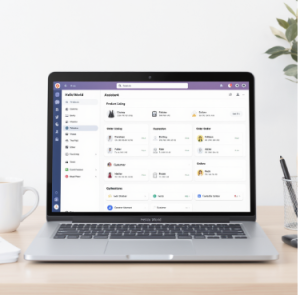
打开HelloWorld,进入设置,找到快捷栏管理,开启自定义模式;将常用文本翻译、语音翻译、图片翻译、图片识别、语言对切换、历史记录、收藏等模块拖放到首屏,按需分组并调整顺序,点击保存后生效。若某些功能暂不需要,可以在模块设置里隐藏或锁定,确保界面整洁。
费曼式的简明理念:快捷栏到底为什么重要
想象一下,每次翻译都要在十几个按钮之间来回找,脑子会被无关的选项占满,效率就像慢慢磨牙。快捷栏的意义在于把“最常用的动作”放在你第一时间能看到的位置,让大脑不用记住多个路径,只需记住一个直觉入口。通过把你日常最常用、最依赖的功能排在前面,翻译的本质——把语言转换成沟通的桥梁——就会更顺滑。简而言之,快捷栏就是你的工作台,位置摆对了,世界就会更近一点。
一步一步把快捷栏搬到你想要的样子
总览步骤
- 进入设置,找到“快捷栏管理”入口。
- 开启自定义模式,进入可编辑视图。
- 从模块库中选择你常用的功能,拖拽到首屏区域。
- 对不同分组进行命名,调整模块顺序,必要时设定快捷键。
- 保存设置,返回主界面测试效果,必要时再微调。
- 如遇到不常用的功能,使用“隐藏/锁定”选项保持界面整洁。
不同场景下的自定义策略
- 日常商务沟通:优先放置文本翻译、对话模式切换、语音输入、历史记录,方便快速回应。
- 跨境电商与技术文档:放置图片翻译、图片识别、专业术语库、语言对切换、收藏,这样能快速对照术语和文献。
- 海外旅行与学习:把语音翻译、文本翻译、语音输出、拍照翻译置于前排,遇到不熟悉的文字就直接拍照识别。
- 语言学习者:加入发音纠错、例句收藏、语法要点、分组记忆等,帮助每天的小练习。
常见场景的实用技巧
- 将“历史记录”放在显眼位置,方便快速回查上次翻译的表达,减少重复输入。
- 对经常用到的语言对设定快捷键,避免每次切换语言都要点击按钮的步骤。
- 通过分组来组织相似功能,比如把“文本翻译”和“图片翻译”放在同一组,方便一击即用。
- 隐藏不常用功能,保持界面的清爽,尤其是在显示屏尺寸有限的设备上。
- 若你需要跨设备保持一致性,开启同步选项,让设置在手机、平板和桌面端保持同步。
一些常见问题与解决方案
- 快捷栏设置后不生效怎么办?检查是否已保存,或者退出再进入自定义模式确认改动是否被应用。
- 多设备同步出现冲突?确保所有设备都使用相同账号,并在同一版本的应用中开启同步功能。
- 快捷键冲突如何处理?进入快捷键设置,把冲突的快捷键重新绑定到未使用的组合上。
- 某些语言对显示异常?尝试更新语言包,或在分组内将该语言对移到更显眼的位置,以避免误触。
功能细节与使用技巧表
| 功能 | 用途 | 自定义要点 |
| 文本翻译 | 快速将单句或段落翻译成目标语言 | 置于首屏,必要时开启自动检测语言功能 |
| 语音翻译 | 直接说话翻译,省去打字步骤 | 绑定常用语言对,开启降噪模式 |
| 图片翻译 | 对图片中的文字进行识别并翻译 | 把常见场景的拍照翻译放前面,确保快速识别 |
| 图片识别 | 识别图片元素,辅助理解文本 | 放在易于触达的位置,方便快速查看识别信息 |
| 语言对切换 | 在不同语言之间快速切换 | 设置成常用语言组合,避免每次都手动选择 |
| 收藏/历史 | 保存有用表达,便于后续查阅 | 放在显眼位置,便于回顾和复用 |
边做边学的小贴士
新手阶段,先把两三项最常用的功能放上来,熟悉后再逐步扩展。想象你在写日记一样,把真的常用的放前面,其他的放后面,界面自然会变得温和、好用。
在日常使用中,偶尔会发现某些功能被你“误触”到,这时把它们隐藏或分组,让主屏只剩最核心的几个选项。等你对界面熟悉后,再把剩下的功能逐步挪回,让你的工作流变成“自动化的经验”而不是一堆按键的堆积。
小结性的回放:你在做的其实是重新设计一条沟通的通道
当你愿意为自己独特的工作节奏去定制快捷栏时,你其实是在给语言工具一个个性化的触感。每一次调整,都是一次对“如何更自然地讲话”的小练习。就像整理书桌一样,把需要的东西放在手边,其他的就放远一点。今天花一点时间完成这件事,明天你就能省下一整天的切换时间。把它当成一次日常的小改动,而不是一次大工程来做,效果会慢慢显现。好了,下一次你打开HelloWorld,看看你的快捷栏是不是真的更懂你一点了。
相关文章
了解更多相关内容