暂无图片
HelloWorld 缓存怎么清理
2026年3月19日
•
作者:admin
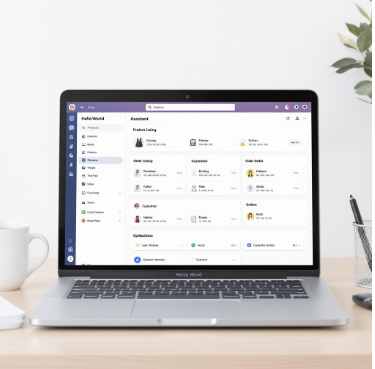
HelloWorld 缓存通常是 Safew 为加速界面和传输保存的临时文件、缩略图和未完成上传队列。清理时优先在应用内查找“存储/清理缓存”或逐条删除 HelloWorld 会话内的附件与消息;若应用没有相关按钮,可在操作系统层面删除应用缓存目录(Windows 常见于 %LOCALAPPDATA% 或 %APPDATA%,macOS 在 ~/Library/Caches,Android 在 /Android/data/<包名>/cache,iOS 一般需卸载重装或使用“卸载应用”保留数据)。清理前请务必导出重要文件并确认密钥与云端同步或备份,避免数据不可逆丢失。

先搞清楚一件事:什么是“缓存”
用一句话解释:缓存就是应用为了更快响应,把你可能会再用的数据临时放在本地的“备份箱”。它可能包括缩略图、消息索引、临时下载的文件、预处理的加密包等。对用户来说,缓存既有好处(启动更快、回到聊天时加载更流畅),也有坏处(占用磁盘、可能含旧文件或未完成的上传记录)。
把它想象成厨房抽屉
你平时把常用调料放抽屉里,久了抽屉就挤满了。清理缓存就像把过期或不用的调料丢掉,给抽屉腾地方,但别把珍贵的家传配方当“垃圾”扔了。这也是为什么清理前要先确认哪些数据是“重要的”。
先做准备:操作前必须做的三件事
- 导出或备份重要文件:聊天附件、证书、导出的聊天记录等,先手动导出到安全位置(外部磁盘或其他受信任云)。
- 确认密钥与同步状态:Safew 使用端到端或类似的加密机制时,本地密钥有时保存在应用数据内,清理时务必确认密钥已同步或备份,避免失去解密权限。
- 记录当前版本和设置:截个应用设置屏或记下版本号,万一需要恢复或与客服沟通更方便。
在 Safew 应用内清理 HelloWorld 缓存(推荐做法)
很多应用会在“设置 → 存储/隐私/账户”里放一个“清理缓存”或“释放空间”按钮。如果 Safew 有这样的内置功能,优先使用它,因为内置清理通常更安全,也更能保持加密与索引的一致性。
通用步骤(应用内)
- 打开 Safew → 进入“设置”或“账户”栏目。
- 查找“存储”、“缓存管理”或“空间清理”选项。
- 在列表中定位到名为 HelloWorld 的会话或文件条目(如果支持按会话清理)。
- 选择“清理缓存”或“删除临时文件”,注意不要选“删除账户”或“删除数据”(那会移除重要数据)。
- 完成后重启应用,检查 HelloWorld 会话是否正常,附件能否重新下载。
如果应用内没有“清理缓存”按钮,该怎么办
这时只能靠系统级的缓存清理或手动删除应用目录。不同平台的做法不太一样,我把每个平台常见的方法列清楚,按需操作。
Windows(桌面版)
- 先退出 Safew(右下角系统托盘完全退出)。
- 打开文件资源管理器,在地址栏输入 %LOCALAPPDATA% 或 %APPDATA%,回车后查找 Safew 或与 Safew 相关的文件夹(可能以 safew、com.safew、或应用名为文件夹名)。
- 在找到的目录下,查看 Cache、tmp、Downloads 等子目录,找到与 HelloWorld 相关的临时文件或会话缓存。
- 先备份相关文件夹(复制到另一个位置),然后删除缓存文件夹内的临时数据。或者只删除缩略图、临时下载文件 (*.tmp) 等较安全的项。
- 若不确定,可以使用 PowerShell 查看文件夹大小和内容:
Get-ChildItem -Path "$env:LOCALAPPDATA\Safew" -Recurse | Measure-Object -Property Length -Sum - 删除后重启 Safew,检查 HelloWorld 会话是否能正常打开与同步。
macOS(桌面版)
- 退出 Safew。
- 在 Finder 的“前往”菜单中选择“前往文件夹…”,输入 ~/Library/Caches,查找 com.safew.* 或 safew 相关的缓存目录。
- 另一个常见位置是 ~/Library/Application Support 下的 Safew 目录,里面可能有数据与缓存。
- 先复制要删除的目录到外部盘作为备份,然后删除缓存子目录(如 Caches 下的临时文件)。
- 如果你熟悉终端,可以用命令查看与删除(示例):
du -sh ~/Library/Caches/* | grep -i safew
rm -rf ~/Library/Caches/com.safew.app - 注意:不要随便删 Application Support 下的关键文件,那里可能保存着配置或密钥。
Android(手机和平板)
- 最简单的方法:设置 → 应用 → Safew → 存储 → 清除缓存(注意不要选“清除数据/存储”,那会删除账户和本地消息)。
- 如果要手动查找,常见路径为 /Android/data/<包名>/cache 或 /data/data/<包名>/cache(后一项需要 root 权限)。
- 也可以用文件管理器查看 Safew 目录(如果手机允许访问 Android/data),删除 cache 子目录或 HelloWorld 相关临时文件。
- 删除后重启应用,检查 HelloWorld 内容是否齐全,附件是否需要重新下载。
iOS(iPhone/iPad)
- iOS 对应用沙箱限制较严,普通用户无法直接访问缓存目录。推荐方法:
- 在 Safew 应用内寻找“清理缓存”或“释放空间”选项;若无,可使用“卸载应用”(在 iPhone 设置 → 通用 → iPhone 存储空间 → 选择应用 → 卸载应用),该选项会删除应用并保留文档与数据;再重新安装后,大量缓存会被清理。
- 如果担心数据丢失,先使用应用导出重要附件,或者在 iCloud/电脑做一次加密备份,然后卸载。
- 极端情况(确需完全清理缓存且不保留数据),选择“删除应用”并重新安装,但请确保所有需要的数据已导出或云端备份可用。
针对 HelloWorld 会话的额外操作(如果 HelloWorld 是一个聊天或文件夹)
有时你并不需要清理整个应用缓存,只想清除某个会话(比如名为 HelloWorld 的聊天)的缓存和附件。可以按下面步骤更精细地操作。
- 在 Safew 内打开 HelloWorld 会话 → 浏览聊天设置(更多/菜单)→ 查找“删除附件”“清空历史”或“仅删除本地缓存”的选项。
- 如果没有,手动删除 HelloWorld 会话中不需要的附件(长按附件选择删除),然后清理缩略图或离线文件。
- 对桌面版,也可以从应用数据目录找到 HelloWorld 对应的会话文件夹并只删除该文件夹下的 cache 子目录。
注意事项(很关键)
- 不要随便删整个应用目录:Application Support 或 AppData 里的配置、密钥、数据库文件可能是解密或登录凭据的一部分,误删会导致无法打开历史消息。
- 备份 > 操作 > 检查:先备份,操作时保守一点,操作完后检查是否能恢复或重新下载附件。
- 网络同步不会总是自动恢复本地缓存:有些缓存对应未上传的临时文件,删掉可能导致服务器端也无法恢复。
- 开发者或官方支持:对疑难情况,联系 Safew 支持或查看官方文档(应用内帮助),他们能告诉你哪些文件可以安全删除。
| 平台 | 推荐方法 | 常见位置/说明 | 风险提示 |
| Windows | 应用内清理 → 若无,手动删除缓存目录 | %LOCALAPPDATA% 或 %APPDATA% 下的 safew 文件夹 | 误删配置或密钥会导致数据不可读 |
| macOS | 应用内清理或删除 ~/Library/Caches 下的 safew 项 | ~/Library/Caches/ 或 ~/Library/Application Support/ | Application Support 下数据慎删 |
| Android | 设置→应用→清除缓存,或删除 /Android/data/*/cache | /Android/data/<包名>/cache (不需 root) | 清除“数据”会登出并删除本地消息 |
| iOS | 应用内清理或“卸载应用”然后重装 | 沙箱内 Caches(不可直接访问) | 删除应用会丢失本地未同步的数据 |
遇到问题怎么办(快速排查清单)
- 清理后无法打开会话:先恢复备份或重新登录,联系 Safew 支持并提供版本号与操作步骤。
- 部分附件丢失:检查是否有云端同步或服务器副本,尝试重新下载。
- 应用启动变慢或异常:可能删错了索引文件,建议重启或重建索引(如应用提供此功能)。
小技巧和生活化建议
- 定期做“轻量清理”:每个月用一次应用内的清理工具或手动删除旧附件,省得一次性要清理太多。
- 把大文件放到专门的云盘或受控目录,聊天里只保留链接或缩略图,减少 HelloWorld 这样的会话堆积。
- 遇到不确定的文件名或文件夹,先复制到外部盘做一个“保险拷贝”,操作起来心里更踏实。
好了,以上就是完整的思路和步骤,按平台和风险小心操作,基本上可以把 HelloWorld 的缓存处理干净又不出乱子。顺手一句,清理缓存就像大扫除,一次不完美没关系,慢慢来,备份放前面就稳了。
相关文章
了解更多相关内容